평소에는 아무 문제 없이 잘 사용하던 PC가 갑자기 부팅이 안 되는 경우가 있습니다.
특히 컴퓨터를 껐다가 다시 켰는데 정상적으로 윈도우가 실행되지 않고
「키보드 레이아웃 선택 화면」만 뜨는 경우
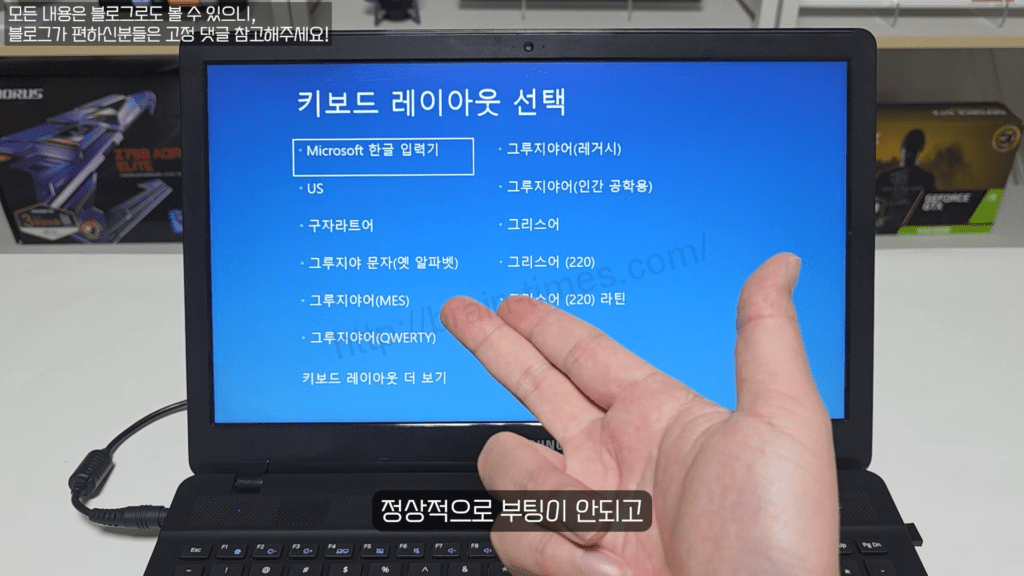
꽤 당황스럽습니다.
한글 입력기를 누르면 정상 부팅이 안되고 다른 화면만 보이는 상황이죠
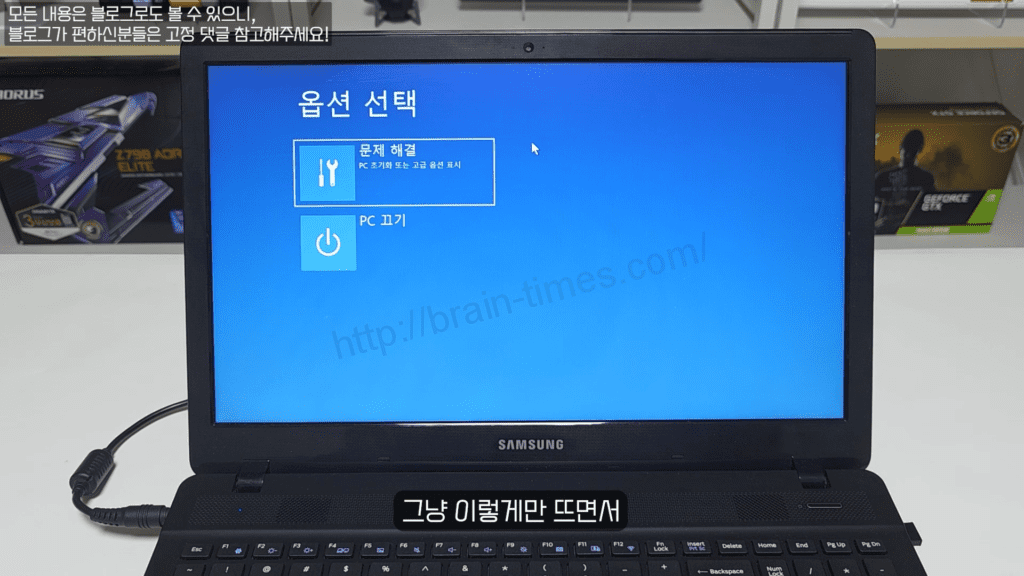
하지만 아래내용대로하면 쉽게 해결할 수 있습니다
문제 해결 메뉴 진입
해당 화면이 나오면
먼저
「문제 해결」
을 눌러줍니다.
명령 프롬프트 실행
다음 단계에서
「명령 프롬프트」
를 선택합니다.
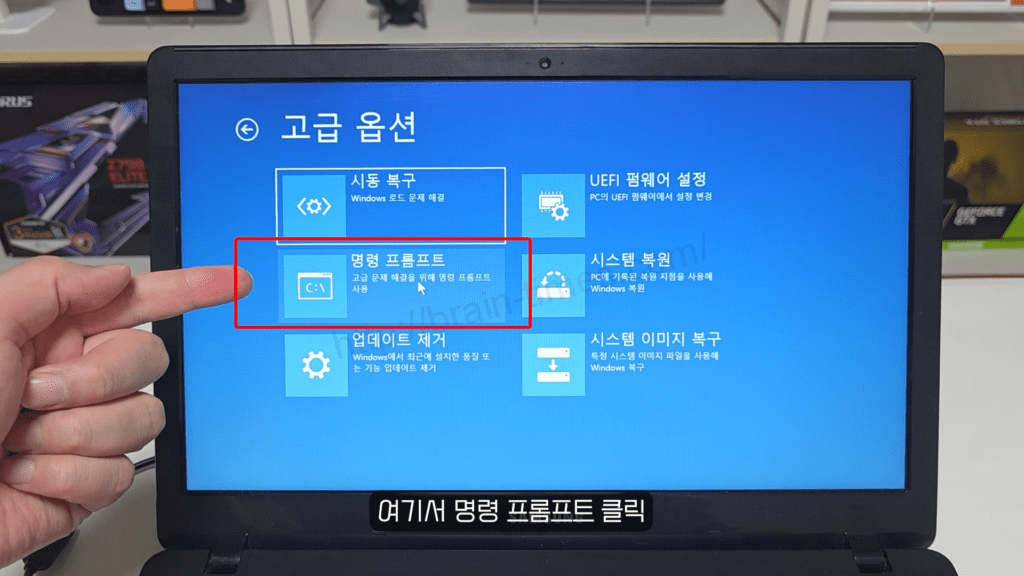
이제 검은 화면이 나타나면
복구 작업을 진행할 준비가 된 상태입니다.
기본 명령어 입력
여기서 몇 가지 명령어를 순서대로 입력해야 합니다.
diskpart
명령어를 입력하고 엔터
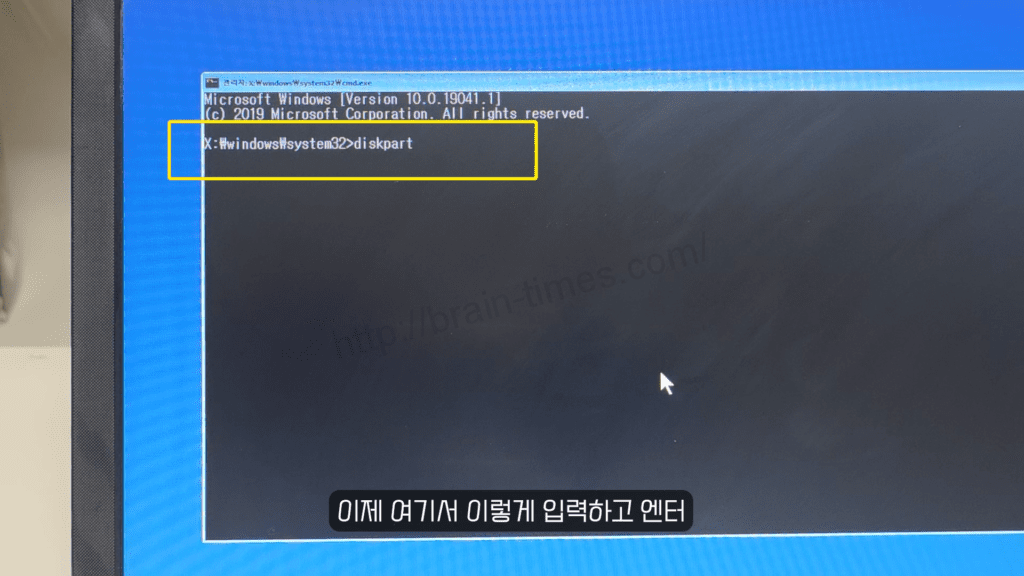
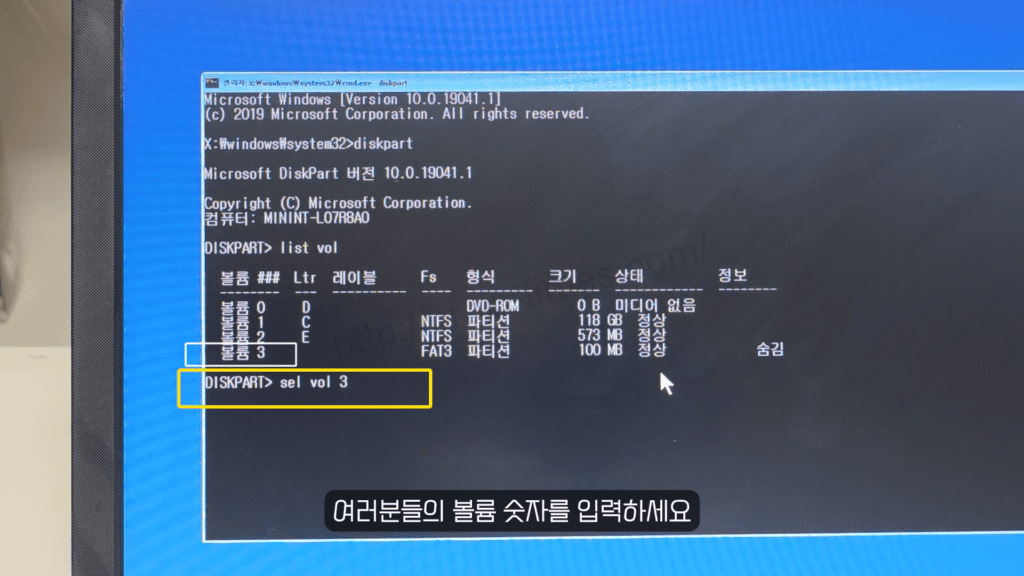
list vol 명령어 입력 후 엔터
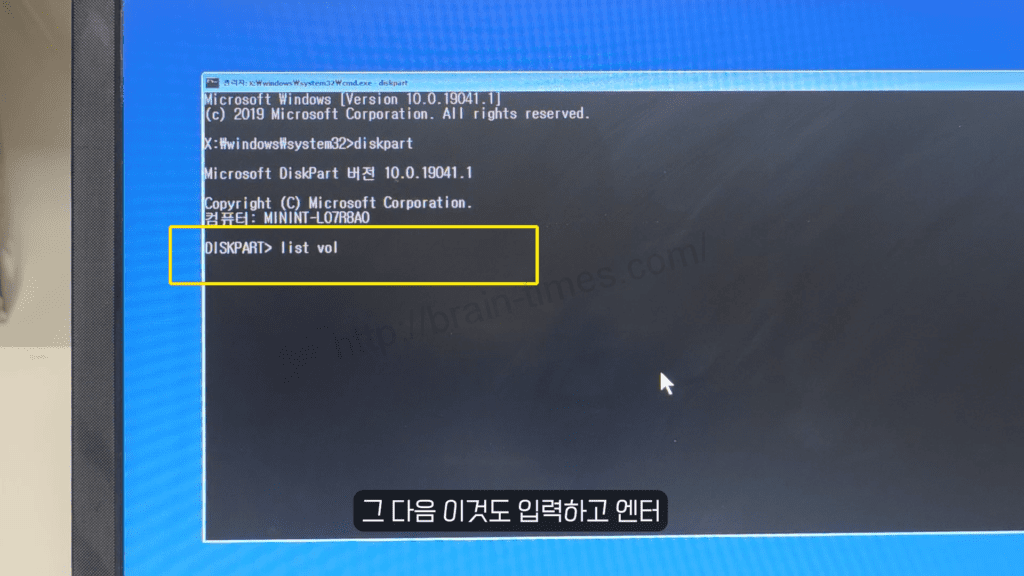
이 과정을 통해
디스크 정보를 확인하는 단계로 넘어갑니다.
EFI 파티션 찾기
이 단계가 가장 중요합니다.
EFI 파티션을 찾아야 부팅 복구가 가능합니다.
조건은 다음과 같습니다.
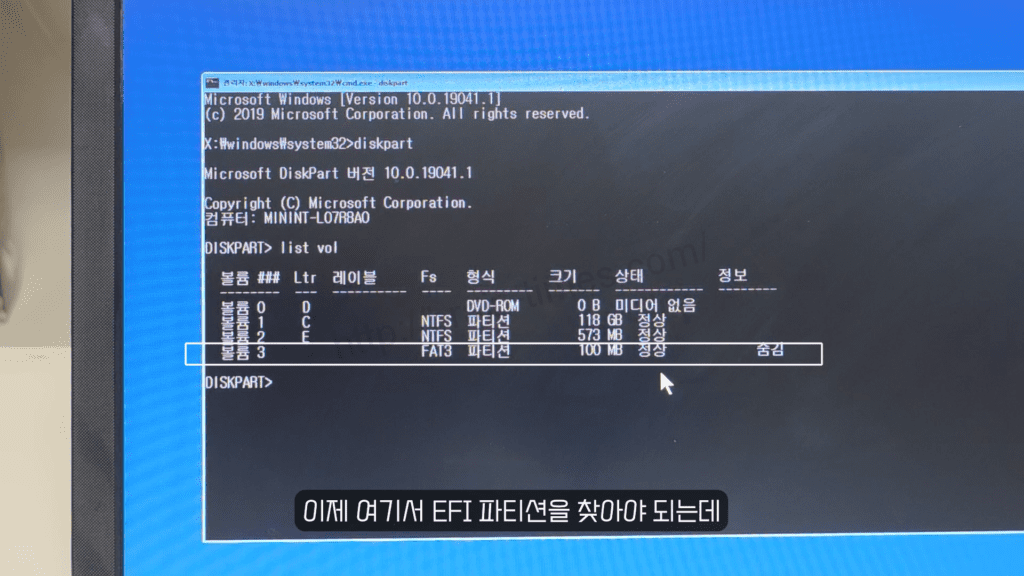
「LTR에 드라이브 문자가 없음」
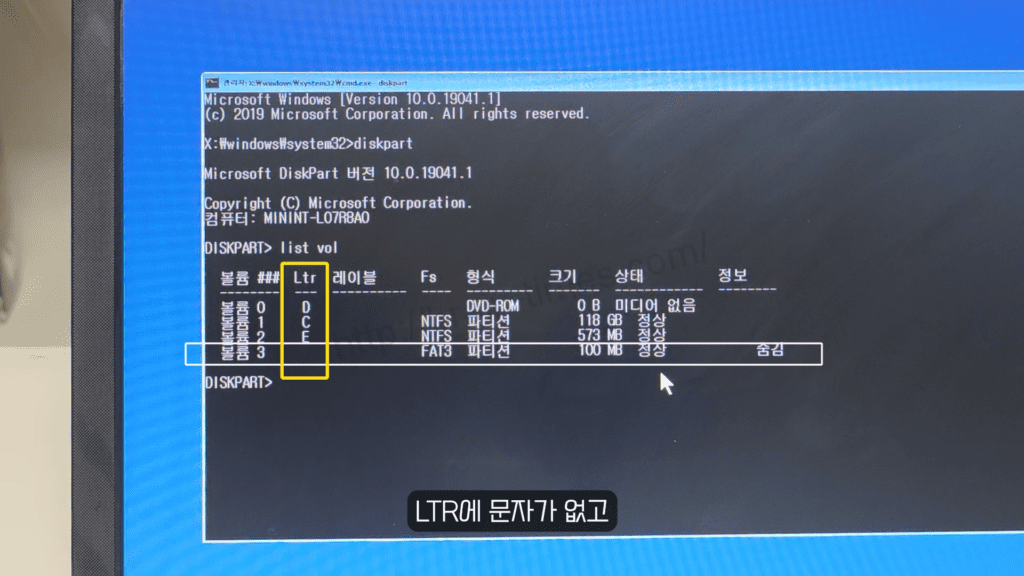
「FS 값이 FAT 계열」
「용량이 100MB ~ 300MB 사이」
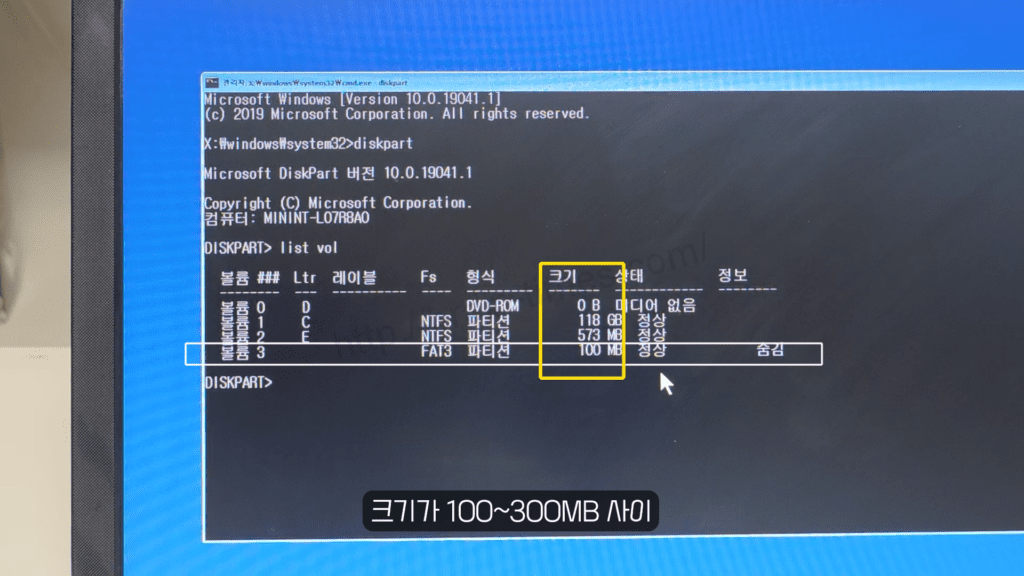
「상태가 숨김」
이 조건을 만족하는 볼륨이
EFI 파티션입니다.
예를 들어 설명에서는
볼륨 3번이 해당 조건이었지만
이 숫자는 사용자마다 다릅니다.
명령어 입력 시 핵심 포인트
여기서 가장 중요한 부분입니다.
「영상에 나온 숫자를 그대로 따라하면 안 됩니다」
본인이 확인한
EFI 파티션 번호
를 기준으로 입력해야 합니다.
예를 들어
볼륨 3번 → 3 입력
볼륨 1번 → 1 입력
이렇게 맞춰줘야 정상적으로 진행됩니다.
부팅 복구 명령어 실행
이제 해당 볼륨을 선택한 후
순서대로 명령어를 입력합니다.
sel vol 3
명령어 입력 → 엔터
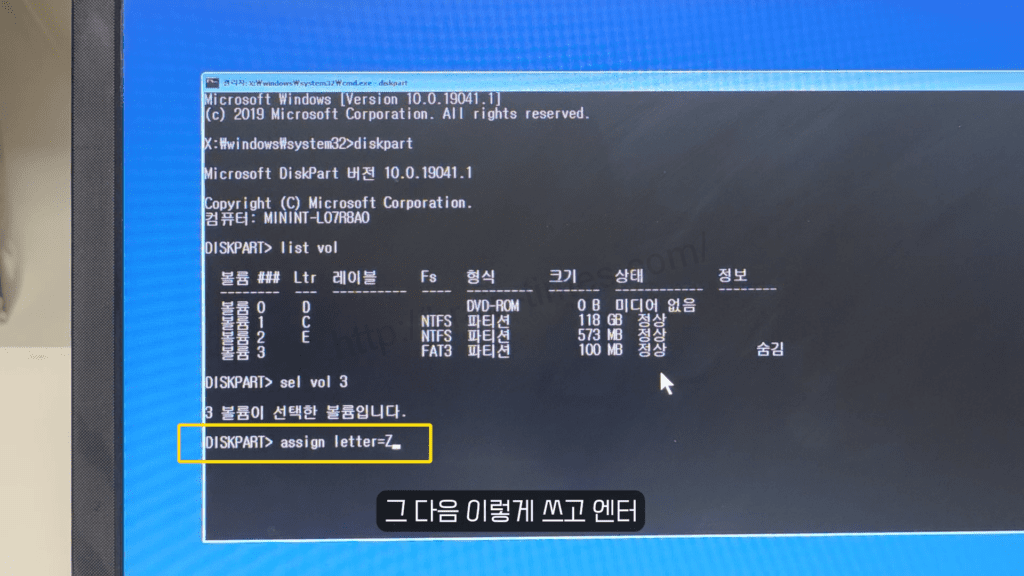
assign leter=Z
명령어 입력
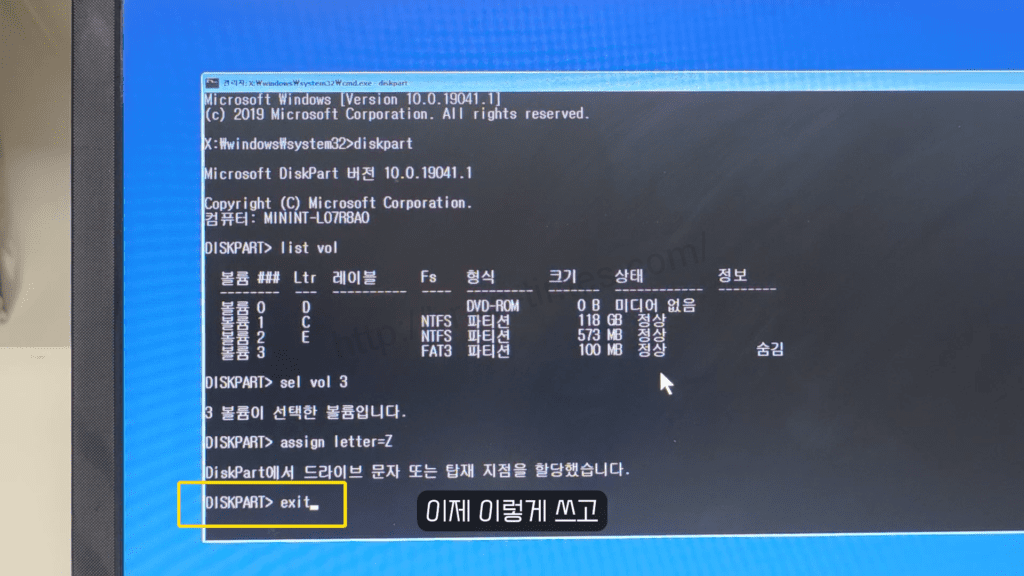
exit 입력
아래명령어 입력
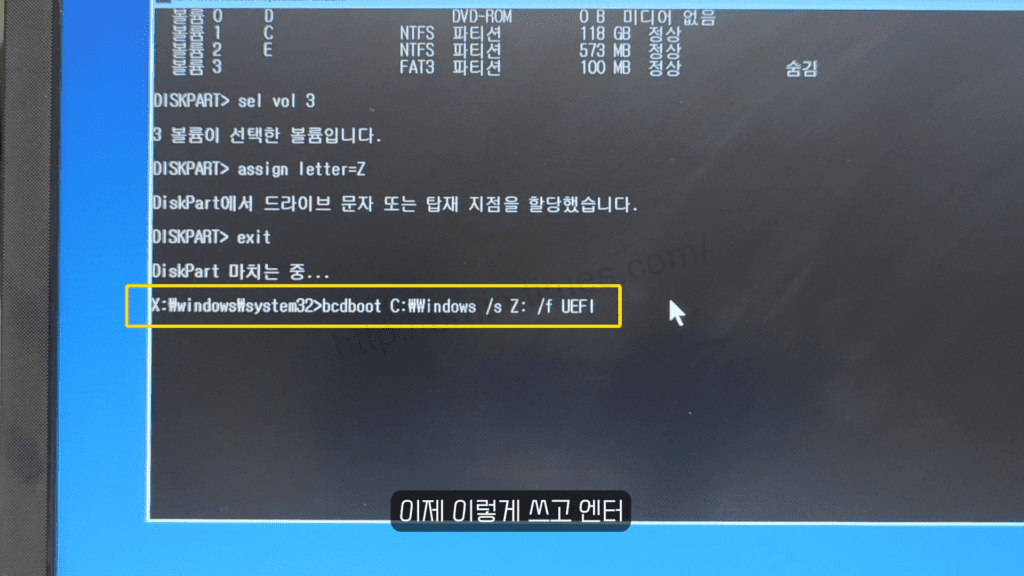
exit 입력
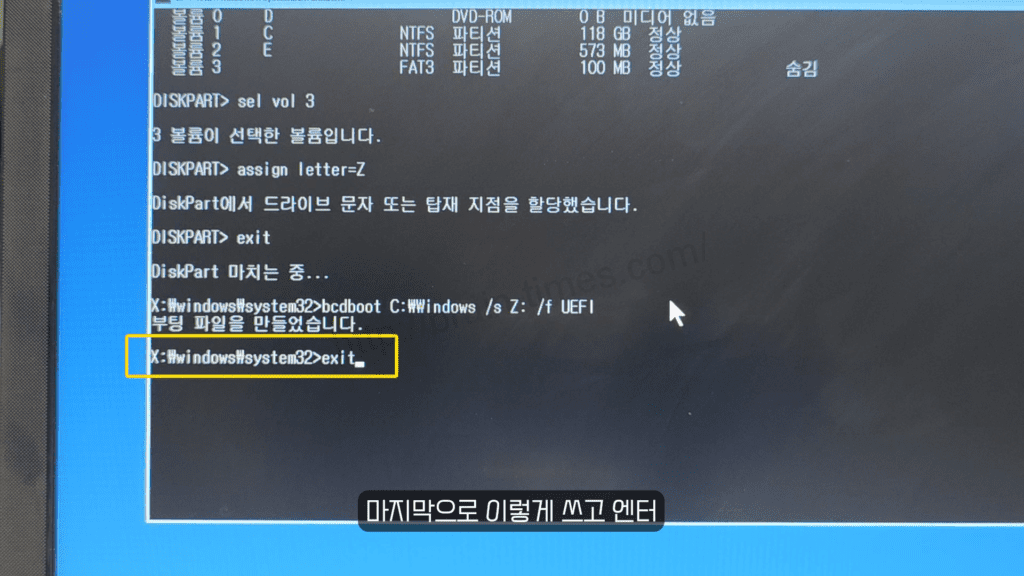
이 과정을 반복하면
부팅에 필요한 파일이 다시 생성됩니다.
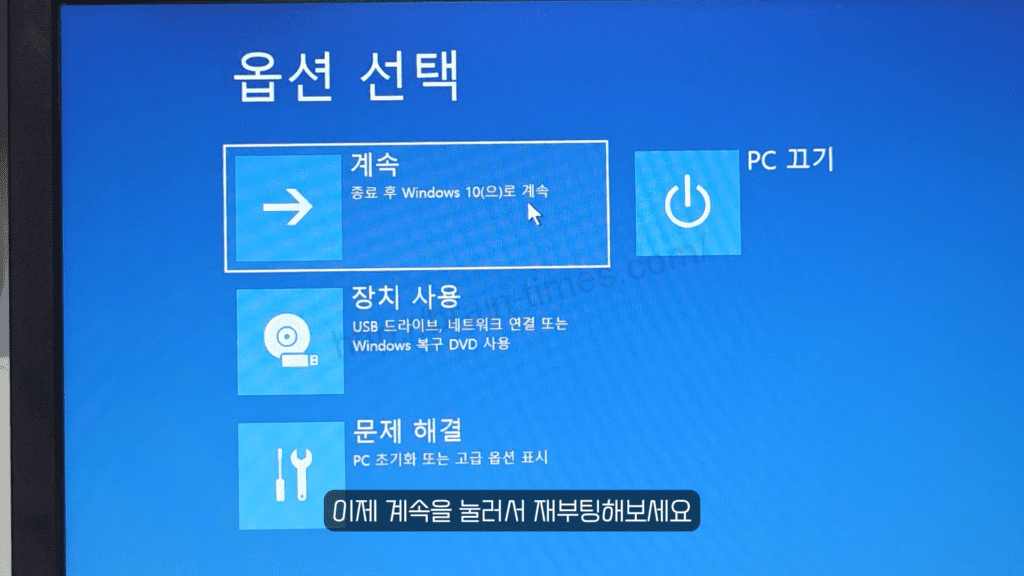
재부팅 진행
모든 작업이 끝나면
「계속」을 눌러 재부팅을 진행합니다.
결과 확인
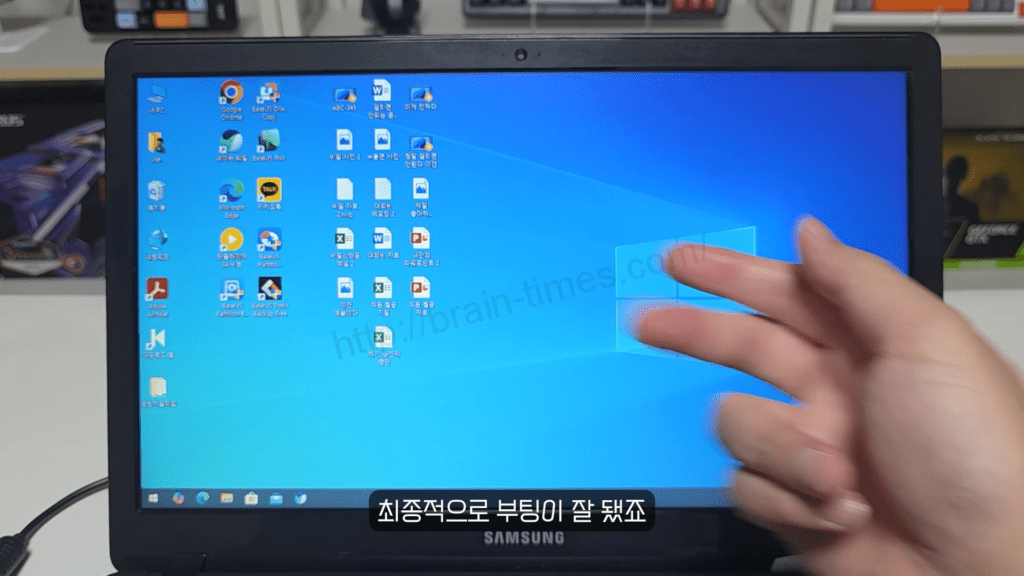
재부팅 후
정상적으로 윈도우가 실행된다면
복구 완료입니다.
실제로 보면
아까 멈춰있던 화면이 사라지고
정상 부팅이 되는 것을 확인할 수 있습니다.
직접 해본 후기
이 방법은
윈도우 재설치 없이 해결 가능하다는 점에서
굉장히 효율적입니다.
처음에는
명령어
파티션 찾기
이 부분이 어렵게 느껴질 수 있지만
조건만 정확히 보면
충분히 따라 할 수 있는 수준입니다.
이런 상황이라면 꼭 해보세요
키보드 레이아웃 화면에서 멈춘 경우
부팅은 되는데 윈도우 진입이 안 되는 경우
포맷 없이 해결하고 싶은 경우
마무리
윈도우 부팅 오류는
생각보다 간단한 원인으로 발생하는 경우가 많습니다.
이 방법만 알고 있어도
괜히 포맷하거나
데이터를 날리는 일을 막을 수 있습니다.
같은 상황이 생기면
바로 적용해볼 수 있는 실전 해결 방법입니다.
이 글이 도움이 되셨나요?
평점을 남겨주세요
아직 해결이 안됐거나 불편한 사항이 있다면 아래에 적어주세요
제 메일로 전송되며 즉시 개선토록 하겠습니다!